
İlk olarak ibot kısayolu öğrenelim kısaca.
Spoiler
C:\iBot\iBot.exe SN:1 SU:MyUsername SP:MyPassword AS:CharName AB:2 AC HI
Bu şekilde kodumuzu aşağıdakilere göre ayarladıktan sonra esas kısma geçiş yapabiliriz.
- SN:1 Xiana ayarlamak için (1=Xian)
- SU:kullanıcı adı | Karakter ismini ayarlayın.
- SP:şifre | Şifrenizi ayarlayın
- AS:karakter ismi | Oyuna girdikten sonra seçilecek karakter ismini ayarlayın.
- AB:2 | Hiçbirşey yapmaya ayarlayın. (1 de otomatik bot başlar)
- AC | Deneme aralıklarını yazın (20sn(20.000) ya da 8sn(8000) yazın )
- HI | Ibot penceresini saklayın.
/-----------------------------------------------------------------------\
| Silkroad Server #: |
+-----------------------------------------------------------------------+
# Silkroad Server İsimleri
1 Xian
2 Aege
3 Troy
4 Athens
5 Oasis
6 Venice
7 Greece
8 Alps
9 Olympus
10 Tibet
11 Babel
12 RedSea
13 Rome
14 Sparta
15 Eldorado
16 Pacific
17 Alexander
18 Persia
19 Zeus
20 Poseidon
21 Hercules
22 Odin
23 Mercury
24 Mars
25 Saturn
26 Venus
27 Uranus
28 Pluto
29 Neptune
30 Hera
31 Gaia
32 Eos
33 Phoenix
34 Ares
35 Iris
36 Titan
37 Apollo
Bu şekilde kodumuzu aşağıdakilere göre ayarladıktan sonra esas kısma geçiş yapabiliriz.
- SN:1 Xiana ayarlamak için (1=Xian)
- SU:kullanıcı adı | Karakter ismini ayarlayın.
- SP:şifre | Şifrenizi ayarlayın
- AS:karakter ismi | Oyuna girdikten sonra seçilecek karakter ismini ayarlayın.
- AB:2 | Hiçbirşey yapmaya ayarlayın. (1 de otomatik bot başlar)
- AC | Deneme aralıklarını yazın (20sn(20.000) ya da 8sn(8000) yazın )
- HI | Ibot penceresini saklayın.
/-----------------------------------------------------------------------\
| Silkroad Server #: |
+-----------------------------------------------------------------------+
# Silkroad Server İsimleri
1 Xian
2 Aege
3 Troy
4 Athens
5 Oasis
6 Venice
7 Greece
8 Alps
9 Olympus
10 Tibet
11 Babel
12 RedSea
13 Rome
14 Sparta
15 Eldorado
16 Pacific
17 Alexander
18 Persia
19 Zeus
20 Poseidon
21 Hercules
22 Odin
23 Mercury
24 Mars
25 Saturn
26 Venus
27 Uranus
28 Pluto
29 Neptune
30 Hera
31 Gaia
32 Eos
33 Phoenix
34 Ares
35 Iris
36 Titan
37 Apollo
Kodumuzu ayarladıktan sonra autoiti açıp aşağıdaki kodu yapıştırıyoruz. Ve sadece bizi ilgilendiren kısımları değiştiriyoruz.
#include <GUIConstantsEx.au3>

Opt('MustDeclareVars', 1)

Example()

Func Example()
	Local $Button_1, $Button_2, $Button_3, $Button_4, $Button_5, $Button_6, $Button_7, $Button_8, $msg
	GUICreate("ByUzZy # Tıkla-Girsin")


	Opt("GUICoordMode", 2)

	$Butt Karakter adı # 1 ", 15, 15, 85, 30)		; Karakter adı kısmına karakterinizin adını yazınız.

					GUICtrlSetImage(-9, "xD", 10)	; xD yi silip görünmesini istediğiniz ikonu buraya koyunuz.

					;				( F:\Users\Sech\Desktop\Yeni Klasör (2)\ICO\Mail.ico gibi ) İsteğe göre silinebilir.


	$Butt Karakter adı # 1 CLess Mod", 0, -1)		; Karakter adı kısmına karakterinizin adını yazınız.

					GUICtrlSetImage(-1, "xD", 10)	; xD yi silip görünmesini istediğiniz ikonu buraya koyunuz.

					;				( F:\Users\Sech\Desktop\Yeni Klasör (2)\ICO\Mail.ico gibi ) İsteğe göre silinebilir.


	$Butt Karakter adı # 2 ", -170, 10, 85, 30)		; Karakter adı kısmına karakterinizin adını yazınız.

					GUICtrlSetImage(-10, "xD", 9)	; xD yi silip görünmesini istediğiniz ikonu buraya koyunuz.

					;				( F:\Users\Sech\Desktop\Yeni Klasör (2)\ICO\Mail.ico gibi ) İsteğe göre silinebilir.


	$Butt Karakter adı # 2 Cless Mod ", 0, -1)			; Karakter adı kısmına karakterinizin adını yazınız.

					GUICtrlSetImage(-1, "xD", 7)	; xD yi silip görünmesini istediğiniz ikonu buraya koyunuz.

					;				( F:\Users\Sech\Desktop\Yeni Klasör (2)\ICO\Mail.ico gibi ) İsteğe göre silinebilir.


	$Butt Karakter adı # 3 ", -170, 10, 85, 30)			; Karakter adı kısmına karakterinizin adını yazınız.
					GUICtrlSetImage(-1, "xD", 7)	; xD yi silip görünmesini istediğiniz ikonu buraya koyunuz.
					;				( F:\Users\Sech\Desktop\Yeni Klasör (2)\ICO\Mail.ico gibi ) İsteğe göre silinebilir.


	$Butt Karakter adı # 3 Cless Mod ", 0, -1)			; Karakter adı kısmına karakterinizin adını yazınız.
					GUICtrlSetImage(-1, "xD", 7)	; xD yi silip görünmesini istediğiniz ikonu buraya koyunuz.
					;				( F:\Users\Sech\Desktop\Yeni Klasör (2)\ICO\Mail.ico gibi ) İsteğe göre silinebilir.


	$Butt Karakter adı # 4 ", -170, 10, 85, 30)			; Karakter adı kısmına karakterinizin adını yazınız.
					GUICtrlSetImage(-1, "xD", 7)	; xD yi silip görünmesini istediğiniz ikonu buraya koyunuz.
					;				( F:\Users\Sech\Desktop\Yeni Klasör (2)\ICO\Mail.ico gibi ) İsteğe göre silinebilir.


	$Butt Karakter adı # 4 Cless Mod", 0, -1)		; Karakter adı kısmına karakterinizin adını yazınız.
					GUICtrlSetImage(-1, "xD", 7)	; xD yi silip görünmesini istediğiniz ikonu buraya koyunuz.
					;				( F:\Users\Sech\Desktop\Yeni Klasör (2)\ICO\Mail.ico gibi ) İsteğe göre silinebilir.
		GUISetState()      ; 8 buton ile çalışacak.

	; Run the GUI until the dialog is closed
	While 1
		$msg = GUIGetMsg()
		Select
			Case $msg = $GUI_EVENT_CLOSE
				ExitLoop
			Case $msg = $Button_1
				Run(' ')    ; Daha önce ayarladığımız C:\iBot\iBot.exe SN:1 SU:MyUsername
				; SP:MyPassword AS:CharName AB:2 AC HI örnek kodu tırnaklar arasına boşluk olmadan yerleştiriyoruz.
			Case $msg = $Button_2
				Run(' ')    ; Daha önce ayarladığımız C:\iBot\iBot.exe SN:1 SU:MyUsername
				; SP:MyPassword AS:CharName AB:2 AC HI örnek kodu tırnaklar arasına boşluk olmadan yerleştiriyoruz. Sonuna CL eklemeyi unutmayın.
			Case $msg = $Button_3
				Run(' ')    ; Daha önce ayarladığımız C:\iBot\iBot.exe SN:1 SU:MyUsername
				; SP:MyPassword AS:CharName AB:2 AC HI örnek kodu tırnaklar arasına boşluk olmadan yerleştiriyoruz.
			Case $msg = $Button_4
				Run(' ')    ; Daha önce ayarladığımız C:\iBot\iBot.exe SN:1 SU:MyUsername
				; SP:MyPassword AS:CharName AB:2 AC HI örnek kodu tırnaklar arasına boşluk olmadan yerleştiriyoruz. Sonuna CL eklemeyi unutmayın.
			Case $msg = $Button_5
				Run('')     ; Daha önce ayarladığımız C:\iBot\iBot.exe SN:1 SU:MyUsername
				; SP:MyPassword AS:CharName AB:2 AC HI örnek kodu tırnaklar arasına boşluk olmadan yerleştiriyoruz.
			Case $msg = $Button_6
				Run('')    ; Daha önce ayarladığımız C:\iBot\iBot.exe SN:1 SU:MyUsername
				; SP:MyPassword AS:CharName AB:2 AC HI örnek kodu tırnaklar arasına boşluk olmadan yerleştiriyoruz. Sonuna CL eklemeyi unutmayın.
			Case $msg = $Button_7
				Run('')    ; Daha önce ayarladığımız C:\iBot\iBot.exe SN:1 SU:MyUsername
				; SP:MyPassword AS:CharName AB:2 AC HI örnek kodu tırnaklar arasına boşluk olmadan yerleştiriyoruz.
			Case $msg = $Button_8
				Run('')    ; Daha önce ayarladığımız C:\iBot\iBot.exe SN:1 SU:MyUsername
				; SP:MyPassword AS:CharName AB:2 AC HI örnek kodu tırnaklar arasına boşluk olmadan yerleştiriyoruz. Sonuna CL eklemeyi unutmayın.
		EndSelect
	WEnd
EndFunc   ;==>Example
Kendime yaptığım tıkla-girsin tarzı acemi bir program. 😄
Burda görüntüsü
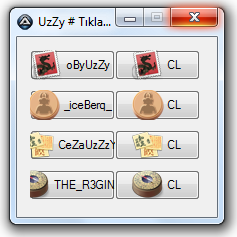
AutoIt'ten anlayanlardan bir isteğim var şu ikonları tam sıraya sokamadım bir el atarsanız sevinirim.
Emeğe saygı .( Herşeyi bana aittir ) Yorumlarınızı da bekler(yor)im

